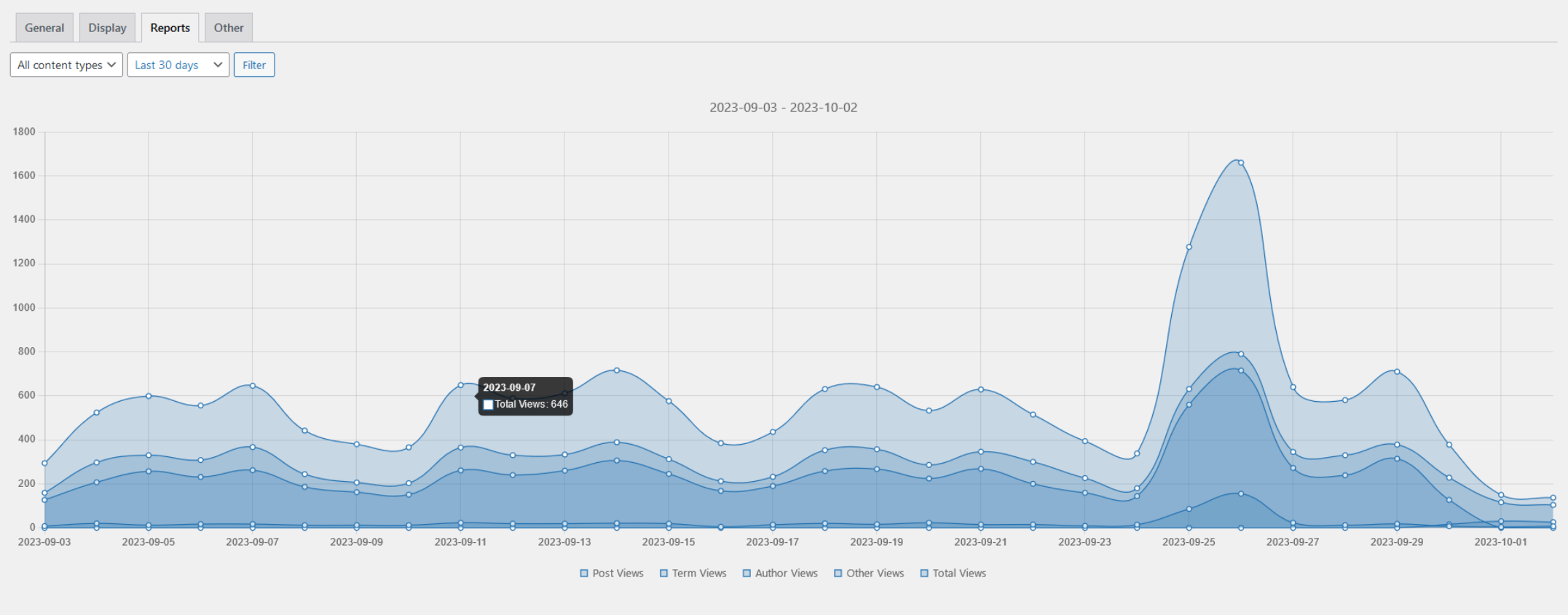
블로그를 운영하다 보면 가장 신경 쓰이는 부분 중 하나가 바로 방문자 반응입니다.
“내가 쓴 글을 얼마나 많은 사람들이 읽었을까?”
“어떤 글이 가장 인기가 있을까?”
이런 질문들은 콘텐츠 방향성을 잡는 데 아주 중요한 기준이 됩니다.
물론 Google 서치 콘솔이나 애널리틱스 같은 전문 툴을 활용할 수도 있지만, 솔직히 말해 처음에는 다소 복잡하게 느껴질 수 있습니다.
그래서 이번 글에서는 워드프레스 내부에서 간단하게 글 조회수를 확인할 수 있는 방법을 소개해드리려고 합니다.
바로 많은 블로거들이 애용하는 Post Views Counter 조회수 플러그인입니다.
Post Views Counter란 무엇인가?
Post Views Counter는 워드프레스 게시물이나 페이지가 얼마나 조회되었는지를 바로 확인할 수 있도록 도와주는 플러그인입니다.
설치와 설정이 간단하면서도 다양한 기능을 제공하기 때문에 초보자부터 숙련자까지 폭넓게 사용되고 있습니다.
주요 기능
- 대시보드에서 통계 확인 가능 → 관리자 화면에서 글 조회수를 한눈에 확인할 수 있습니다.
- 특정 방문자 제외 기능 → 관리자, 글쓴이, 로봇 방문 등을 집계에서 제외할 수 있습니다.
- 조회수 초기화 → 필요할 때 조회수를 리셋할 수 있어 관리가 편리합니다.
- 다양한 카운트 방식 지원 → PHP, JavaScript, REST API 등 상황에 맞게 선택할 수 있습니다.
- 게시글 목록에 조회수 열 추가 → 글 관리 페이지에서 조회수를 바로 확인할 수 있습니다.
- 여러 페이지 유형 지원 → 일반 포스트뿐 아니라 페이지, 미디어, 아카이브 등에도 적용할 수 있습니다.
즉, 단순히 숫자만 보여주는 수준을 넘어서 운영자가 원하는 방식으로 조회수를 관리할 수 있다는 점이 큰 장점입니다.
설치 및 활성화 방법
플러그인을 활용하기 위해서는 먼저 설치가 필요합니다.
방법은 매우 간단합니다.
- 워드프레스 관리자 페이지 접속
- 좌측 메뉴에서 플러그인 → 새로 추가 클릭
- 검색창에 Post Views Counter 입력
- 제작자가 Digital Factory인 플러그인을 찾아 설치
- 지금 설치 → 활성화 버튼 클릭
이 과정을 마치면 관리자 메뉴에 “Post Views Counter” 항목이 새로 생기며, 여기에서 세부 설정을 조정할 수 있습니다.
기본 설정 방법
플러그인을 활성화하면 General(일반), Display(표시), Other(기타) 탭으로 나누어진 설정 메뉴를 확인할 수 있습니다.
각 항목별로 어떤 부분을 조정할 수 있는지 살펴보겠습니다.
1) 조회수를 기록할 페이지 유형
일반적으로 글(Post)과 페이지(Page)만 체크하면 충분합니다.
다만 쇼핑몰을 운영하거나 미디어 파일까지 조회수를 확인하고 싶다면 해당 옵션도 선택할 수 있습니다.
2) 조회수 카운트 방식 (Counter Mode)
기본값은 PHP 모드입니다.
하지만 캐시 플러그인과 충돌이 있을 경우 JavaScript나 REST API 방식으로 바꿀 수 있습니다.
사이트 속도나 환경에 따라 적절히 선택하면 됩니다.
3) 관리자 페이지에서 조회수 표시
글 목록 페이지에 조회수 컬럼을 추가하면, 매번 대시보드에 들어가지 않아도 조회수를 확인할 수 있습니다.
많은 글을 운영하는 경우 아주 편리합니다.
4) 동일 방문자 중복 카운트 방지
“Count Interval” 설정을 통해 같은 사용자가 일정 시간 안에 반복 방문하더라도 조회수가 늘어나지 않게 할 수 있습니다.
예를 들어 1시간으로 설정하면 같은 사람이 한 시간 동안 여러 번 들어와도 조회수는 한 번만 집계됩니다.
5) 특정 방문자 제외
운영자가 본인 글을 확인할 때마다 조회수가 올라가면 통계가 왜곡될 수 있습니다.
그래서 관리자, 로봇, 특정 IP를 제외하는 옵션이 있습니다. 내 IP를 직접 추가해 두면 더 정확한 데이터를 얻을 수 있습니다.
조회수 표시 방식 설정
조회수는 단순히 관리자만 보는 것이 아니라, 방문자들에게도 공개할 수 있습니다.
1) 라벨과 아이콘
“Post Views:” 같은 기본 라벨을 원하는 문구로 바꿀 수 있고, 아이콘을 함께 표시할 수도 있습니다.
예를 들어 “조회수”라는 한글 라벨을 사용하면 더 직관적입니다.
2) 표시 위치
본문 위(before content) 혹은 아래(after content)에 노출할 수 있습니다.
보통은 본문 끝에 두는 경우가 많습니다.
3) 노출할 페이지
글, 페이지, 홈, 아카이브 페이지 등 원하는 곳에만 표시하도록 선택할 수 있습니다.
블로그의 성격에 맞게 조정하면 됩니다.
4) 특정 사용자 숨김
구독자나 회원 등 특정 사용자 유형에게는 조회수를 숨길 수도 있습니다.
운영 방식에 맞게 선택하면 됩니다.
조회수 초기화 및 데이터 관리
플러그인을 사용하다 보면 조회수를 다시 0으로 돌려야 할 때가 있습니다.
예를 들어 이벤트 글을 새로 올리거나 실험을 진행할 때가 그렇습니다.
이럴 때는 Other 탭의 Delete Views 버튼을 누르면 간단히 초기화가 가능합니다.
Post Views Counter 활용 팁
콘텐츠 전략 수립 : 조회수가 높은 글을 분석해 비슷한 주제를 확장하면 방문자를 더 끌어올 수 있습니다.
시즌별 트렌드 파악 : 특정 시기에 조회수가 몰리는 글을 체크해두면, 다음 시즌에 맞춰 콘텐츠를 미리 준비할 수 있습니다.
광고 및 협찬 자료 활용 : 조회수 데이터는 광고 제안서나 협찬 제안 시 객관적인 지표로 활용할 수 있습니다.
간단한 대시보드 구축 : 관리자 목록 페이지에 조회수를 표시해두면 매일 블로그 현황을 손쉽게 확인할 수 있습니다.
마무리
블로그를 운영하면서 “방문자가 얼마나 읽었을까?”라는 궁금증은 누구나 갖게 됩니다.
Post Views Counter는 이런 고민을 풀어주는 아주 실용적인 도구입니다.
설치가 간편하고, 다양한 옵션을 통해 상황에 맞는 데이터 수집이 가능하다는 점에서 특히 매력적입니다.
복잡한 분석 툴을 쓰지 않아도, 이 플러그인만 있으면 내 글이 얼마나 읽히는지 바로 확인할 수 있습니다.
아직 사용하지 않으셨다면 한 번 설치해 보시길 추천드립니다.
작은 변화가 블로그 운영의 효율성을 크게 높여줄 수 있습니다.