워드프레스 블로그나 홈페이지를 운영하다 보면 언젠가 도메인을 바꿔야 할 때가 있습니다.
브랜드 리뉴얼을 하거나, 더 직관적이고 기억하기 쉬운 주소로 바꾸고 싶은 경우가 대표적입니다.
하지만 단순히 주소만 바꾼다고 끝나는 건 아닙니다.
웹사이트가 정상적으로 작동하려면 도메인 전환 과정을 올바르게 진행해야 합니다.
특히 카페24 호스팅을 이용 중이라면 정해진 절차를 따라야 문제없이 사이트를 이어갈 수 있습니다.
오늘은 카페24 환경에서 워드프레스 도메인을 안전하게 변경하는 전 과정을 하나씩 살펴보겠습니다.
초보자도 차근차근 따라 할 수 있도록 주의할 점과 함께 안내드리니 참고해보세요.
참고) 도메인을 카페24가 아닌 다른 도메인 업체(가비아, 닷홈, 후이즈 등)에서 구입했을때를 기준으로 설명합니다.
도메인 변경 전에 준비할 것들
도메인을 바꾸기 전에 몇 가지를 꼭 확인해야 합니다.
이 부분을 소홀히 하면 중간에 오류가 생기거나 사이트 접속이 끊기는 일이 발생할 수 있습니다.
- 새로운 도메인 확보: 변경할 주소가 이미 구매되어 있어야 합니다.
- 워드프레스 파일과 데이터베이스를 전체 백업해둡니다. 문제가 생겨도 원래 상태로 복구할 수 있습니다.
- 카페24 호스팅센터 로그인 계정과 워드프레스 관리자 계정의 아이디와 비밀번호를 확인해둡니다.
- 도메인 전파와 SSL 발급까지 고려하면 몇 시간 이상 여유를 두는 게 좋습니다.
이 준비가 끝나면 본격적으로 도메인 변경을 시작해 보겠습니다.
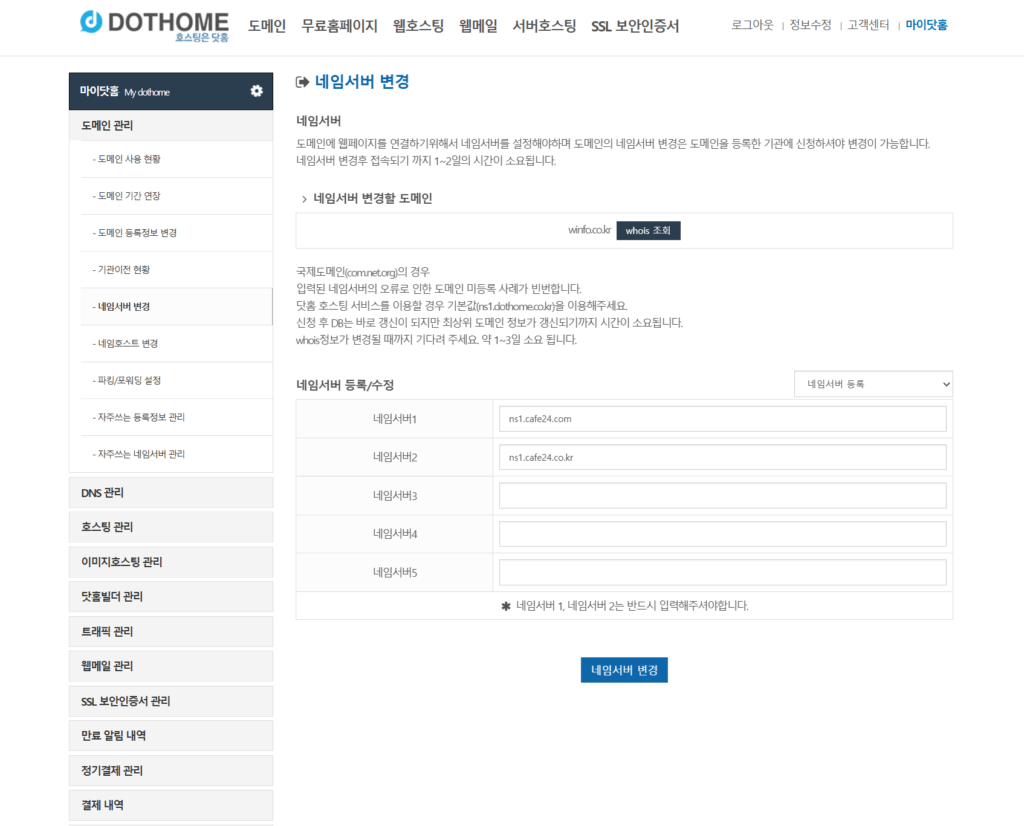
1단계 도메인 네임서버 설정하기
도메인이 어디서 구매되었는지에 따라 방법이 다릅니다.
카페24가 아닌 가비아, 후이즈, 닷홈 같은 외부 업체에서 도메인을 구입한 경우,
해당 업체의 관리 페이지에서 네임서버를 카페24로 변경해야 합니다.
아래와 같이 입력하면 됩니다
1차: dns1.cafe24.com
2차: dns1.cafe24.co.kr
3차: dns2.cafe24.com
4차: dns2.cafe24.co.kr
카페24에서 도메인을 구입했다면
이미 카페24에서 구매한 도메인이라면 별도의 네임서버 변경 과정은 생략할 수 있습니다.
참고: 네임서버 변경은 전 세계적으로 반영되기까지 최대 48시간이 걸릴 수 있습니다. 보통은 몇 시간 내에 완료되지만, 안정화되기 전까지는 접속이 불안정할 수 있습니다.
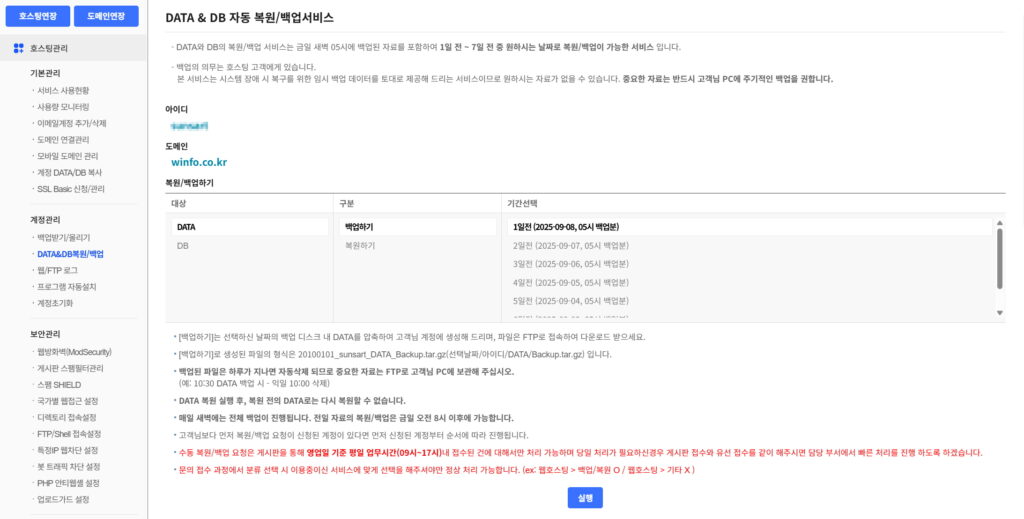
2단계 카페24 호스팅센터에서 워드프레스 백업해두기
네임서버 설정을 변경하기 전에 먼저 기존 워드프레스 내용을 백업해둡니다.
혹시 모를 데이터 손실을 방지하고, 문제 발생시 대처하기 위함입니다.
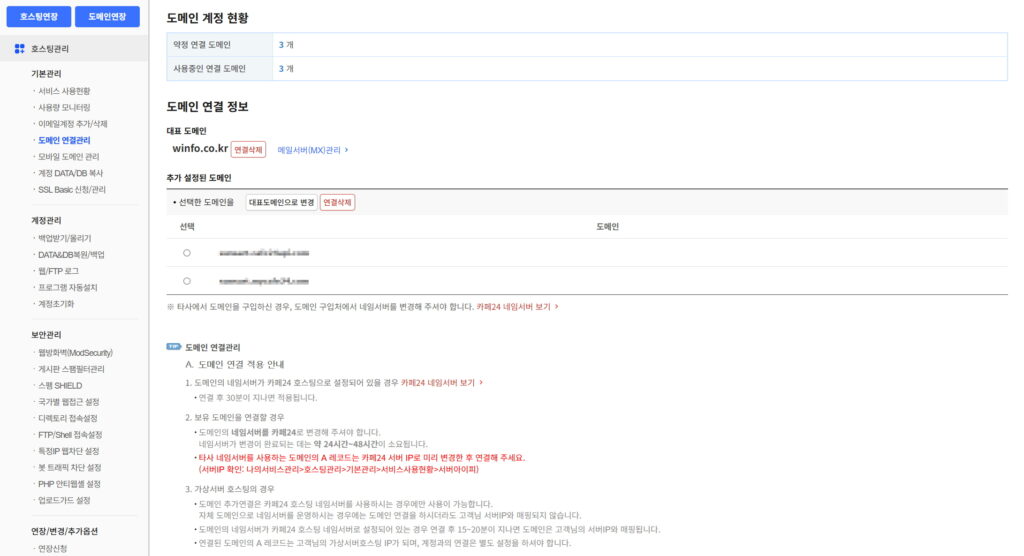
3단계 카페24 호스팅센터에서 도메인 연결
네임서버 설정이 끝났다면 이번에는 카페24 호스팅에 새 도메인을 연결해야 합니다.
카페24 호스팅센터에 로그인합니다.
나의 서비스 관리 메뉴를 엽니다.
호스팅 관리 → 도메인 연결관리 메뉴로 이동합니다.
“도메인 직접 입력하기” 버튼을 눌러 새 도메인을 입력하고 연결합니다.
연결이 끝나면 목록에서 해당 도메인을 대표 도메인으로 지정합니다.
대표 도메인으로 바꿔줘야 방문자가 접속했을 때 새 주소가 기본으로 적용됩니다.
4단계 워드프레스 관리자에서 사이트 주소 변경
이제 워드프레스 내부 설정도 바꿔줘야 합니다.
워드프레스 관리자 페이지(/wp-admin)에 접속합니다.
설정 → 일반 메뉴로 이동합니다.
워드프레스 주소(URL)와 사이트 주소(URL) 항목을 새 도메인으로 수정합니다.
예) 워드프레스 주소: https://newdomain.com
예) 사이트 주소: https://newdomain.com
여기서 반드시 **https://**를 포함해야 합니다. 그래야 SSL 보안 연결이 적용됩니다. 수정 후에는 “변경 사항 저장” 버튼을 눌러 완료합니다.
카페24 워드프레스 호스팅의 경우에는 3단계에서 대표 도메인을 새로운 도메인을 변경하면,
자동으로 워드프레스 주소와 사이트 주소를 변경해주기 때문에, 4단계는 넘어가도 됩니다.
5단계 SSL 인증서 적용 확인
카페24는 도메인을 연결하면 자동으로 SSL 인증서를 발급합니다.
새 주소로 접속했을 때 자물쇠 아이콘이 뜨는지 확인합니다.
주소창에 https://가 표시되는지 확인합니다.
SSL 인증서는 보통 30분~2시간 내 발급되지만, 상황에 따라 최대 24시간까지 걸릴 수 있습니다.
발급이 완료되기 전에는 “안전하지 않음” 경고가 보일 수 있으니 너무 당황하지 마세요.
도메인 변경 후 확인해야 할 사항
모든 과정이 끝났다면 다음 내용을 확인합니다.
게시물과 페이지가 정상적으로 문제없이 열리는지 확인합니다.
업로드된 이미지가 모두 잘 표시되는지 확인합니다.
사용 중인 플러그인이 정상 작동하는지 점검합니다.
새 주소/wp-admin 으로 관리자 접속이 잘 되는지 확인합니다.
간혹 사이트 접속이 안되는 경우에는 네임서버 변경이 완료되는 최대 48시간까지 기다려봅니다.
관리자 접속이 안되면 기존 도메인/wp-admin 으로 접속을 시도해 봅니다.
기타 문제 발생시에는 카페24 고객센터에 문의하기 바랍니다.
마무리
카페24에서 워드프레스 도메인을 변경하는 과정은 다소 복잡해 보이지만, 순서만 잘 지키면 어렵지 않습니다.
핵심은 네임서버 설정 → 카페24 도메인 연결 → 워드프레스 주소 변경 → SSL 확인
이 네 단계입니다.
도메인을 바꾸는 건 단순히 주소를 새롭게 만드는 작업이 아니라, 브랜딩 강화와 SEO 측면에서도 중요한 결정입니다.
변경 후에는 구글 서치 콘솔에 새 도메인을 등록해주는 것도 잊지 마시길 바랍니다.